
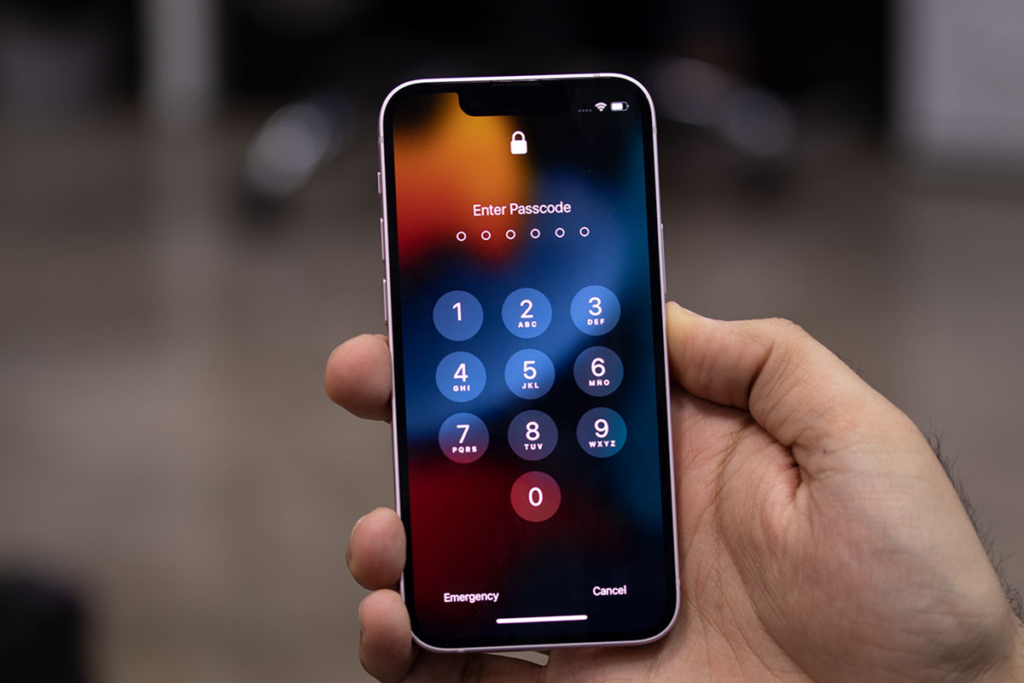
کمیته رکن چهارم – برای بازیابی رمز عبور آیفون به سیستم مک یا رایانه شخصی نیاز است که سیستم عامل آن مایکروسافت ویندوز ۱۰ یا جدیدتر باشد و آیتونز (iTunes) را روی آن نصب داشته باشید.

در صورتی که رمز عبور آیفون خود را فراموش کردید نگران از دست رفتن آن نباشید، چراکه با استفاده از روشی ساده میتوانید دستگاه خود را به حالت قبل از قفل شدن بازگردانید.
این فرآیند در صورتی امکانپذیر است که مرتب از دستگاه خود نسخه پشتیبان تهیه کرده باشید.
در ابتدا از طریق یک کابل آیفون خود را به رایانه متصل کرده و پس از قطع اتصال، گوشی را خاموش و در حالت ریکاوری قرار دهید.
در آیفونهایی که از سیستم شناسایی چهره (Face ID) بهره میبرند، دکمه جانبی گوشی شما را قفل میکند.
در آیفونهایی که دارای دکمه هوم هستند اینکار با دکمه کاهش صدا امکانپذیر است.
در حالی که آیفون خود را به رایانه متصل میکنید، بلافاصله این دکمه را فشار دهید. تا زمانی که صفحه «Recovery Mode» را در آیفون خود مشاهده نکردهاید، آن را رها نکنید. اگر صفحه رمز عبور را مشاهده کردید، آیفون خود را خاموش کنید و دوباره شروع کنید.
اکنون آیفون خود را در مکیاب یا آیتونز در رایانه خود جستجو کنید. زمانی که گزینه «Restore» یا «Update» به شما داده شد، «Restore» را انتخاب کنید. سپس کامپیوتر شما نرمافزار را دانلود میکند و آن را به وضعیت اولیه باز میگرداند. پس از اتمام فرآیند، آیفون خود را از رایانه جدا کنید. سپس میتوانید آیفون را به شکل جدید تنظیم کنید یا آن را با نسخه پشتیبان بازیابی کنید.
استفاده از این روش ساده به شما کمک میکند تا گوشی خود را بازیابی کرده و نیازی به فلش کردن گوشی نداشته باشید.
منبع : ایتنا